1C:Фреш – это облачный сервис от 1C. Но какими преимуществами он обладает? Давайте представим ситуацию: вы решили автоматизировать бизнес-процессы своей организации с помощью программ 1С. При этом вам следует принять во внимание тот факт, что программу 1С нужно не только приобрести, но и обслуживать и обновлять. Также вам могут потребоваться сервисы, которые упрощают работу в 1С, например, 1С-Отчетность, 1С-ЭДО и пр. При использовании системы 1C:Фреш установкой, обслуживанием и обновлением занимается сама фирма 1С. Кроме того, сервисы 1С уже входят в стоимость 1С:Фреш (их количество зависит от тарифов).
В этой статье мы рассмотрим, как правильно настроить сервис 1С:Фреш.
Обзор сервиса
Облачный сервис 1С:Фреш позволяет работать с прикладными решениями на платформе 1С, через обычный браузер или с помощью тонкого клиента.
Преимущества 1C:Фреш:
- Автоматические обновления;
- Работа из любой точки земного шара;
- Нет необходимости в мощном компьютере. Нужен только стабильный доступ в Интернет;
- Хранение данных на серверах фирмы 1С, ежедневное резервное копирование.
Подготовка к настройке
Создание учетной записи и настройка доступа
На официальном сайте 1C:Фреш вам нужно нажать на кнопку «Зарегистрироваться и начать работать». После заполнения формы партнер компании свяжется с пользователем, поможет ему в настройке и объяснит основы работы. При регистрации вы можете изменить данные для входа (по умолчанию используется адрес электронной почты пользователя) и изменить автоматически установленный пароль.
Попробовать работу в сервисе 1С:Фреш можно 30 дней бесплатно. В рамках бесплатного тестового периода вы можете создать до 10 информационных баз. Кроме того, будет доступно до 5 сеансов (5 вкладок браузера или 5 окон тонкого клиента).
Выбор формата работы в 1С:Фреш
1C:Фреш можно запускать либо через обычный браузер, либо через так называемый тонкий клиент. Сервис работает в самых популярных браузерах, которые разработчики рекомендуют обновлять до последних версий.
Тонкий клиент – это пользовательское системное приложение 1C:Предприятия для Windows или Linux. Он работает с готовыми данными на компьютере конечного пользователя, а работа с базами данных и запросами уже происходит на сервере компании 1С.
Как установить и настроить тонкий клиент в 1С:Фреш рассказали в этой статье.
Основные шаги по настройке 1С:Фреш
Создание или загрузка информационной базы
Выберите опцию «Добавить приложение».
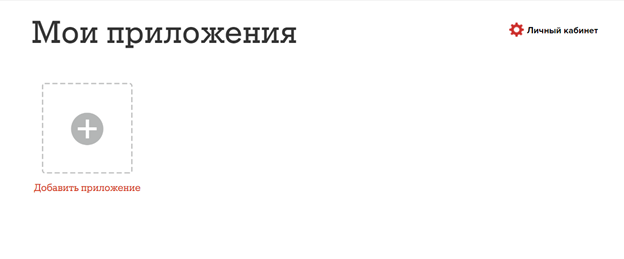
Система предложит вам следующие опции: «Попробовать демо» — версию, с которой вы можете работать, если доступ еще не оплачен; «Добавить» — добавьте свою собственную.
Настройка пользователей и прав доступа
Для этого зайдите в личный кабинет 1С:Фреш.
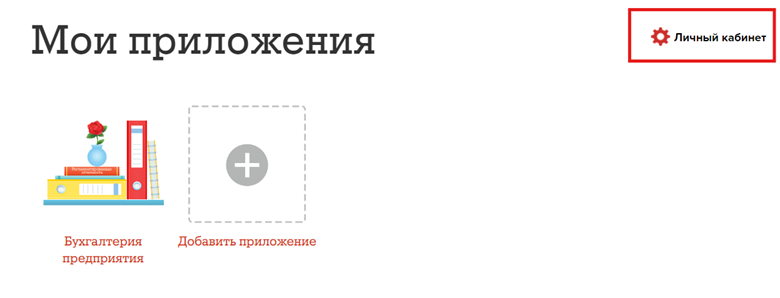
Нажмите на кнопку «Добавить», которая находится под надписью «Абонент».
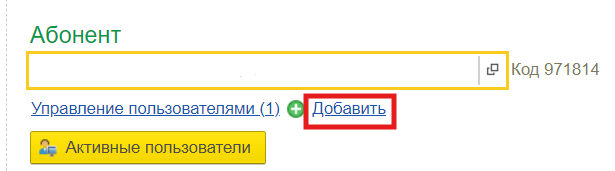
В появившемся окне выберите нужную опцию: «Создать нового пользователя», если сотрудник еще не работал в сервисе 1С:Фреш, или «Добавить существующего пользователя сервиса», если сотрудник уже зарегистрирован в сервисе. После добавления будут настроены права доступа к нужным базам данных. Все функции сервиса 1С:Фреш будут доступны пользователю с правами «Владелец абонента».
Настройка сервисов
Пользователям 1cfresh.com также доступны и сервисы 1С, и большинством можно пользоваться бесплатно, так как они входят в стоимость.
Например, можно подключить сервис 1С-Отчетность, позволяющий сдавать отчетность в электронном виде во все контролирующие органы прямо из программ 1С. Он доступен бесплатно для одного юридического лица или ИП при условии подключения тарифа «ПРОФ». При этом, ключ электронной подписи можно хранить «в облаке», что очень удобно.
Прежде чем подключиться к «1C-Отчетности» в 1C:Фреш, вам следует выполнить следующие действия:
- Заполнить информацию об организации или предпринимателе, которые необходимы для сдачи отчетности (ИНН, наименование организации и ОКПО для организаций и т.д.).
- Заполнить информацию о физлице, от имени которого должна быть подписана отчетность.
- Создать машиночитаемую доверенность, если лицо, от имени которого подписывается отчет, не уполномочено действовать без доверенности. Это необходимо, если:
- отчетность юридического лица подписывается сотрудником, который не уполномочен действовать от имени юридического лица без доверенности;
- отчетность индивидуального предпринимателя не будет подписываться самим индивидуальным предпринимателем.
Подробнее об этапах подключения сервиса для сдачи отчетности можно узнать здесь.
В стоимость 1С:Фреш также входит и 1С-ЭДО – это решение, позволяющее осуществлять обмен юридически значимыми документами, электронными счетами и другими электронными документами непосредственно через 1С без использования других программ. Тарифы «ПРОФ» и «Комплексная автоматизация» позволяют бесплатно отправлять до 100 пакетов документов в месяц, а тариф «Базовый» позволяет отправлять до 50 пакетов документов в месяц.
Чтобы подключиться к 1C-ЭДО, пользователь должен выполнить следующие действия:
- Установить на локальный ПК средства криптографии (Крипто ПРО или ViPNet).
- Приобрести КЭП (квалифицированную электронную подпись).
- Настроить 1C-ЭДО в 1С:Фреш. Подробнее о настройке сервиса в этой статье.
Пользователи с тарифами «ПРОФ», «Базовый» и «Комплексная автоматизация» могут также бесплатно пользоваться следующими сервисами:
- 1С:Сверка – автоматическая сверка счетов с контрагентами непосредственно в программах 1С в любое удобное для вас время;
- 1С:Контрагент – сервис быстрой проверки информации о контрагентах в базе данных ФНС, автоматическое заполнение реквизитов счетов контрагентов в различных документах по идентификационному номеру налогоплательщика и другие полезные функции;
- 1C:Коннект – это технология мгновенного соединения с нужным специалистом службы поддержки;
- 1С:ДиректБанк – отправка банковских документов непосредственно в банк и получение документов из банка непосредственно в программе (без выгрузки в промежуточные файлы).
За дополнительную плату предоставляются следующие сервисы:
- 1СПАРК Риски – сервис для всесторонней проверки надежности контрагентов. Полезно для руководителей компаний и людей, принимающих бизнес-решения, бухгалтеров, менеджеров по поставкам материалов, менеджеров по продажам, поставщиков финансовых услуг и т.д.
- 1СПАР Риски Плюс – включает в себя все функции "1СПАРК Риски", а также возможность заказать неограниченное количество сертифицированных бизнес-справок по 150 контрагентов по выбору пользователя.
Дополнительные возможности настройки
Настройка синхронизации с локальной версией
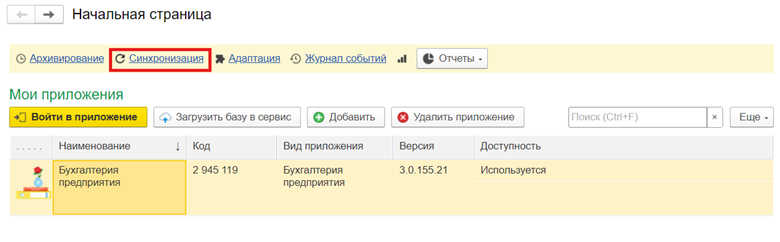
1C:Фреш работает так же, как и стандартные «коробочные» решения, поэтому пользователи могут взаимодействовать с разными решениями. Например, с 1С:Зарплата и управление персоналом и 1С:Бухгалтерия. Чтобы связь между этими программами работала нормально, вам необходимо настроить синхронизацию в разделе «Менеджер сервиса».
Интеграция с другими сервисами
Интеграция может быть выполнена путем добавления расширений или обработок. Это могут быть, например, обработки, необходимые для работы с кассами. Для использования собственных обработок и расширений необходимо пройти аудит в фирме 1С. Аудит можно отправить только через обслуживающую компанию, например, компанию Первый Бит.
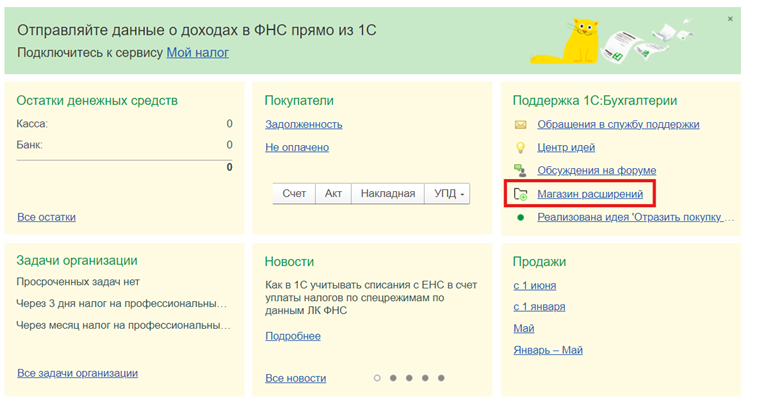
Однако некоторые варианты интеграции можно найти в магазине расширений 1C:Фреш. Их существует огромное количество, как платных, так и бесплатных.
Настройка резервного копирования и восстановления данных
1C взяла на себя ответственность за создание резервных копий 1C:Фреш. Однако, нет ничего плохого в том, чтобы создать резервную копию и загрузить ее на локальный жесткий диск. В этом случае даже при форс-мажорных обстоятельствах и невозможности восстановления базы данных из автоматически созданных резервных копий у вас будет база данных для восстановления.
Создание резервной копии в 1C:Фреш не требует больших усилий, но есть несколько условий, которые необходимо выполнить:
- Только пользователь с правами администратора может выполнять резервное копирование базы данных, как и другие сложные задачи.
- Резервное копирование баз данных – длительный процесс, поэтому лучше всего делать это в нерабочее время, чтобы не останавливать рабочий процесс и избежать ошибок.
Для выполнения резервного копирования нужно выполнить следующие шаги:
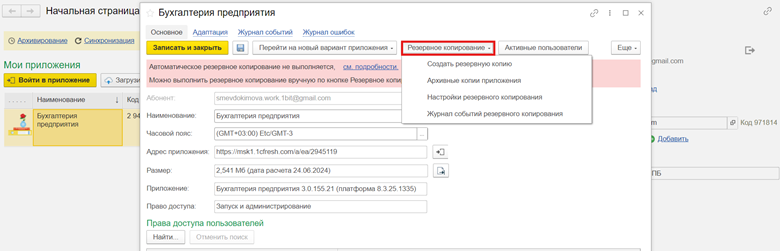
- Войдите в личный кабинет 1C:Фреш под логином администратора, выберите нужную базу данных, резервную копию которого вы хотите сделать, нажмите на нее и выберите «Резервное копирование» => «Создать резервную копию».
- Напоминаем вам, что все пользователи должны выйти из системы. Если программа выдает ошибку и пишет, что есть активные пользователи, вы можете узнать, какие сотрудники не покинули программу, нажав на кнопку «Активные пользователи».
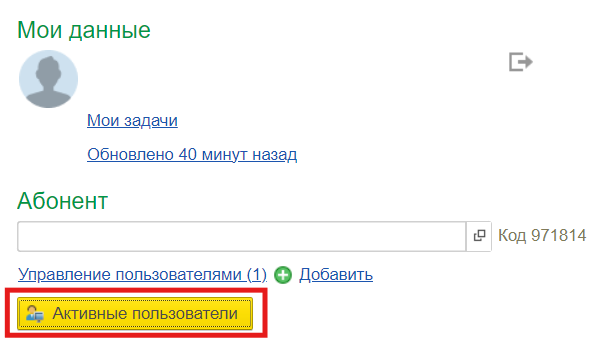
- Если активных пользователей нет, но программа по-прежнему выдает ошибку, вы можете принудительно завершить работу, нажав кнопку «Активные пользователи» => «Завершить сеанс(ы)».
- Если в системе никого нет, вам нужно будет нажать на кнопку «ОК» и резервное копирование запустится. В левом нижнем углу появится окошко, информирующее о начале резервного копирования.
- Когда резервная копия создастся, вы сможете ее найти, кликнув на кнопку «Архивные копии приложения».
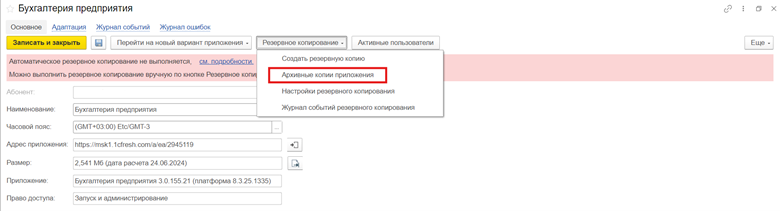
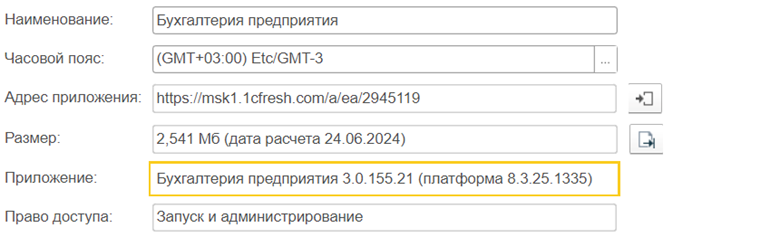
- Чтобы загрузить базу данных в локальную версию 1C, вам необходимо уточнить версию 1C:Фреш, поскольку загруженные базы данных загружаются только в локальную программу той же версии. Щелкните на базу данных приложения, и у вас появится окно с необходимой информацией.
Часто встречающиеся проблемы и их решение
У меня низкая скорость интернета
Система 1С:Фреш предлагает специальный режим работы для приложений с низкой скоростью соединения. В этом режиме используются инструменты, которые уменьшают передаваемый трафик и уменьшают количество обращений к серверу.
Если скорость вашего интернета низкая, мы рекомендуем вам включить работу на низкой скорости соединения, чтобы обеспечить комфортную работу.
Включение режима при использовании браузера
Чтобы активировать режим низкой скорости соединения, вам необходимо:
- Запустить приложение.
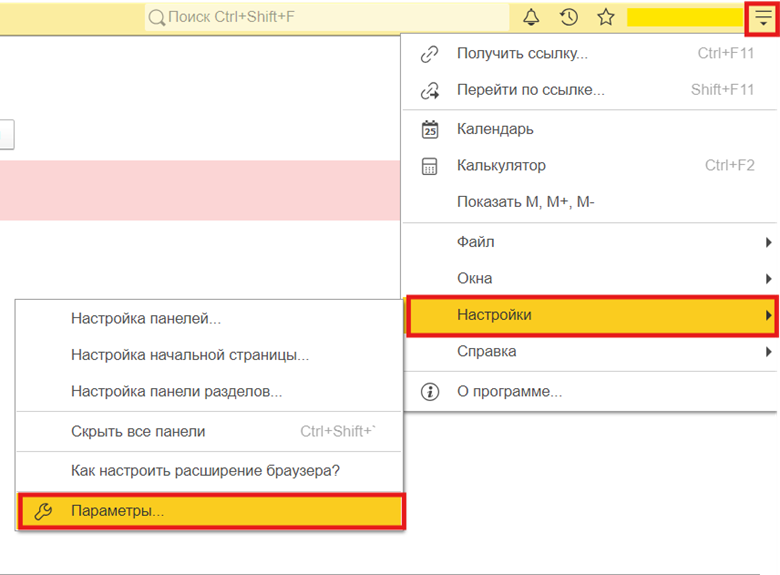
- Нажать на кнопку в верхнем правом углу в Менеджере сервиса и выбрать команду меню Настройки — Параметры.
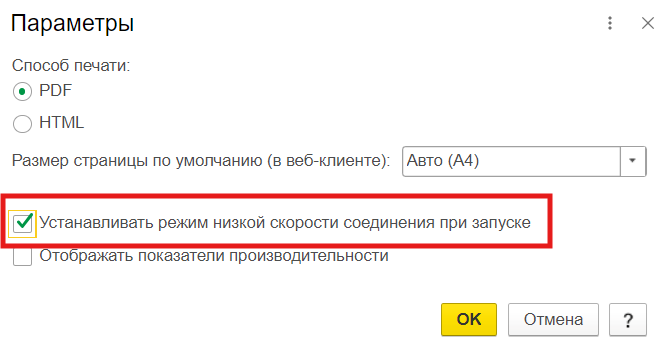
- В появившемся диалоговом окне «Параметры» установите флажок «Устанавливать режим низкой скорости соединения при запуске» и нажмите кнопку ОК.
- Перезапустите приложение.
После перезапуска приложения оно будет работать в режиме низкой скорости соединения.
Включение режима при использовании тонкого клиента
Чтобы активировать режим работы с низкой скоростью соединения при работе в тонком клиенте, вам необходимо:
- Запустить тонкий клиент или программу запуска «1С:Предприятие».
- В появившемся окне «Запуск 1С:Предприятия» выберите строку с названием приложения.
- Если в левом нижнем углу окна доступен флажок «Низкая скорость соединения», сделайте его активным.
- Если флажок «Низкая скорость соединения» недоступен:
- нажмите «Изменить»;
- в появившемся окне «Редактирование информационной базы» нажмите «Далее»;
- установите для поля «Скорость соединения» значение «Низкая».
- Нажмите Готово.
Особенности режима медленного соединения
В режиме медленного соединения 1C:Фреш отключает некоторые функции системы, объединяет и минимизирует вызовы сервера, дополнительно сжимает данные и так далее.
Внешне настройка режима низкой скорости соединения проявляется, в частности, в следующем:
- Вместо значков разделов программы отображаются кнопки;
- В поле ввода не создается раскрывающийся список, пока вы ждете, пока вводите что-то в строку. Нажмите ↓, чтобы открыть раскрывающийся список и увидеть список вариантов.
- Когда в приложении появляются новые данные, они не сразу отображаются в списках. Возможно, вам потребуется принудительно обновить отображаемые данные с помощью команды «Обновить» или нажать клавишу F5 в форме раскрывающегося списка.
Я не могу найти нужный раздел приложения. Что я должен сделать?
Многие приложения позволяют вам указывать, какие функции вы хотите использовать, а какие нет. Это может быть сделано при начальной настройке приложения (например, в «Помощнике начальной настройки») или во время выполнения приложения.
Таким образом, если у вас нет необходимого раздела в вашем приложении, нет нужного пункта меню, нет документов или отчетов, это может быть связано с тем, что соответствующие функции приложения не включены. Вам нужно будет проверить это и включить нужные функции приложения.
Появляется сообщение о блокировке объекта. Как исправить ошибку?
Блокировка объекта происходит в том случае, если с ним работает кто-то другой. Однако, если вы абсолютно уверены, что в системе работаете только вы, то причиной блокировки объекта может быть ваш незавершенный сеанс. Такое возможно, если при редактировании данного объекта в прошлый раз вы некорректно завершили работу в сервисе, либо открыли страницу с объектом в другой вкладке или браузере.
Чтобы принудительно завершить один или несколько активных сеансов в приложении, выполните следующие действия:
- В приложении перейдите в раздел «Активные пользователи»:
- в большинстве приложений - Администрирование - Поддержка и обслуживание - Активные пользователи;
- в приложении «1С:Управление нашей фирмой» - команда меню Компания - Администрирование - Поддержка и обслуживание - Активные пользователи;
- приложение «1С:Комплексная автоматизация» имеет команду меню НСИ и администрирование — Поддержка и обслуживание — Активные пользователи.
- В появившемся окне изучите список активных пользователей, чтобы найти «ненужный» сеанс, выделите его и принудительно завершите, нажав кнопку «Завершить сеанс».
После выполненных шагов блокировка с объекта, с которым вы работаете, снимется, и вы можете продолжить работу.
Заключение
Правильная настройка 1C:Фреш важна для эффективной и бесперебойной работы в сервисе. Кроме того, хорошо отлаженная система гарантирует точность сбора данных и финансовой отчетности, что имеет решающее значение для принятия правильных управленческих решений.
Если у вас возникли трудности с настройкой 1C:Фреш или вы хотите убедиться, что ваша система настроена наилучшим образом, вы можете связаться со специалистами нашей компании.